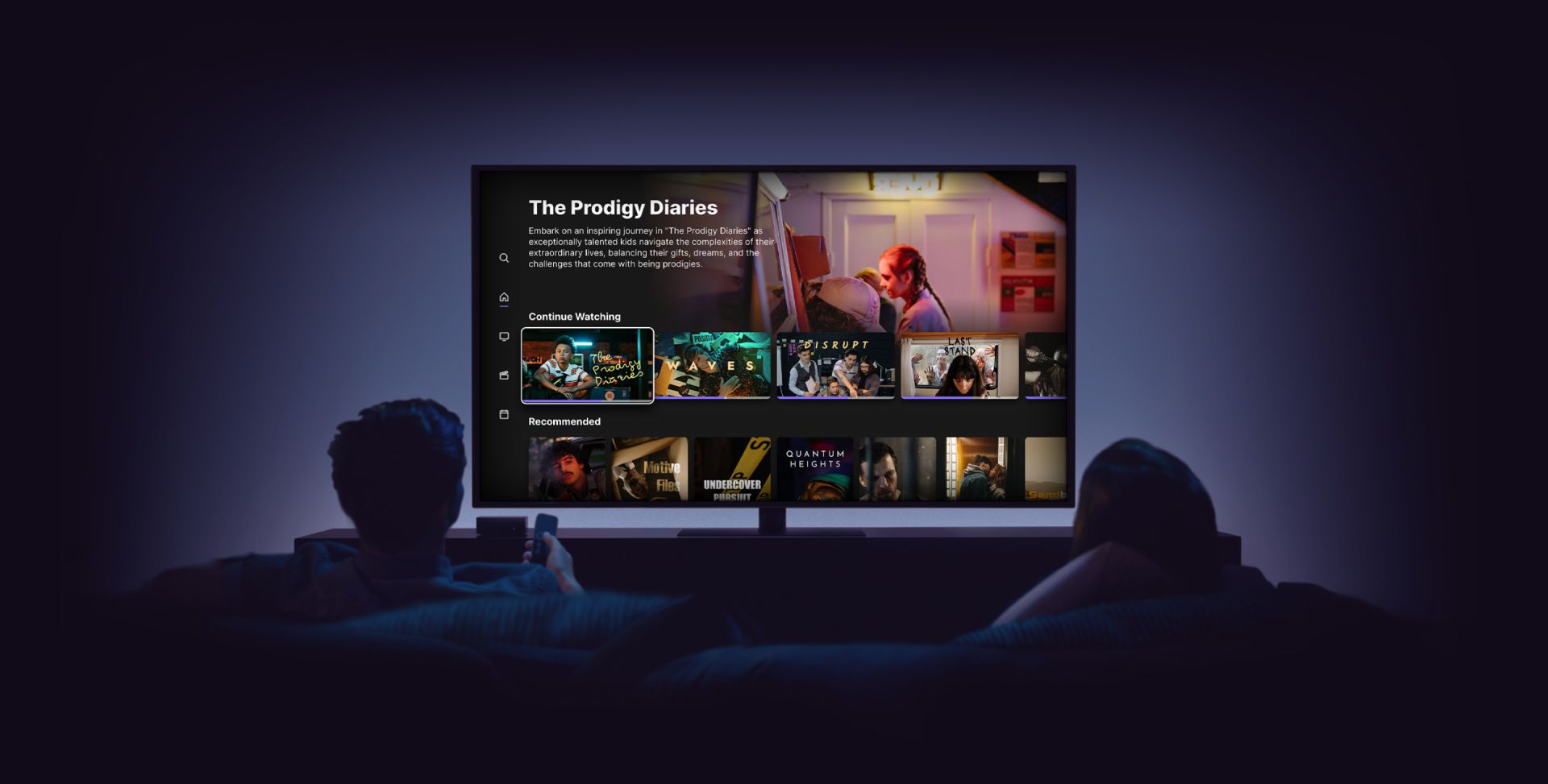
Buffering Saat Streaming
Lagi seru-serunya nonton, eh layar malah berhenti di tengah adegan. Lingkaran loading muncul, video ngadat, lalu kita cuma bisa bengong sambil berharap koneksi kembali normal. Kalau kejadian seperti ini sudah berulang, rasanya memang bikin kesal.
Masalah buffering saat streaming sebenarnya cukup umum. Menariknya, penyebabnya tidak selalu karena internet sedang lemot. Ada kalanya WiFi yang bermasalah, terlalu banyak perangkat terhubung, aplikasi yang error, sampai kualitas video yang terlalu tinggi justru menjadi biang keroknya.
Kenapa Streaming Sering Buffering?
Sebelum menyalahkan provider internet, coba perhatikan kondisi jaringan di rumah. Penyebab streaming buffering bisa datang dari berbagai arah dan tidak selalu kelihatan pada pandangan pertama.
Misalnya, ada beberapa perangkat yang sedang memakai koneksi secara bersamaan. Laptop sedang download file besar, HP melakukan backup foto, sementara Smart TV dipakai streaming. Semua aktivitas itu tentu ikut memakan bandwidth.

Posisi router juga jangan disepelekan. Router yang terlalu jauh dari perangkat, terhalang tembok, atau berada di lokasi yang banyak gangguan sinyal bisa membuat koneksi WiFi tidak stabil.
Turunkan Kualitas Video
Kalau cara agar streaming tidak buffering yang paling cepat dicari, menurunkan kualitas video bisa menjadi langkah pertama.
Nonton 4K memang terlihat lebih tajam, tetapi kebutuhan datanya juga lebih besar. Kalau koneksi sedang tidak stabil, coba turunkan ke 1080p atau bahkan 720p. Yang penting video jalan mulus dan nggak berhenti setiap beberapa detik.
Netflix merekomendasikan sekitar 5 Mbps untuk Full HD 1080p dan 15 Mbps untuk UHD 4K. Namun, kecepatan tersebut bukan satu-satunya penentu karena kondisi jaringan dan perangkat juga ikut berpengaruh.
Coba Restart Router
Trik satu ini memang terdengar seperti saran klasik, tapi jangan buru-buru menganggapnya sepele. Cara mengatasi buffering WiFi bisa dimulai dengan mematikan router atau modem selama beberapa saat, kemudian menyalakannya kembali.
Setelah koneksi aktif, coba buka kembali layanan streaming. Kalau sebelumnya jaringan terasa kacau dan sekarang video kembali lancar, berarti restart sederhana tadi memang cukup membantu.
Hal serupa juga bisa dilakukan pada HP, laptop, Android TV, maupun Smart TV yang digunakan untuk menonton.
Baca juga: Cara Nonton Film Online Legal di HP dan Smart TV
Tutup Aplikasi yang Sedang Menggunakan Internet
Pernah merasa internet sebenarnya cepat, tetapi streaming tetap patah-patah? Coba lihat perangkat lain yang sedang online.
Cara mengatasi internet lambat saat streaming tidak melulu soal mengganti paket. Bisa saja koneksi sedang dipakai terlalu banyak aktivitas dalam waktu bersamaan.
Hentikan sementara download, update aplikasi, backup cloud, atau aktivitas lain yang membutuhkan koneksi besar. Setelah itu, putar kembali videonya dan lihat apakah perbedaannya terasa.
Bersihkan Cache Aplikasi
Kalau masalah hanya muncul di HP, jangan lupa memeriksa aplikasi streaming yang digunakan. Cara mengatasi video buffering di HP bisa dimulai dengan menutup aplikasi, membukanya kembali, lalu membersihkan cache jika diperlukan.

Cache memang berguna untuk mempercepat proses tertentu, tetapi data sementara yang bermasalah bisa membuat aplikasi tidak bekerja sebagaimana mestinya.
Di Android, menu untuk membersihkan cache biasanya tersedia melalui pengaturan aplikasi. Letak menunya dapat berbeda tergantung merek HP dan versi sistem operasi.
Periksa Koneksi WiFi
Kalau streaming sering buffering padahal internet cepat, coba jangan terpaku pada angka Mbps saja.
Dekatkan perangkat ke router dan lihat apakah kondisi berubah. Jika buffering berkurang, masalahnya mungkin berkaitan dengan kualitas sinyal WiFi.
Router juga sebaiknya tidak disembunyikan di tempat tertutup atau diletakkan di lokasi yang banyak penghalang. Untuk perangkat yang berada relatif dekat dengan router, jaringan 5 GHz bisa dicoba. Sementara itu, 2,4 GHz biasanya lebih cocok ketika membutuhkan jangkauan yang lebih luas.
Jadi, tidak ada aturan bahwa satu frekuensi pasti cocok untuk semua kondisi. Lokasi perangkat tetap punya pengaruh besar.
Coba Kabel LAN untuk Smart TV
Buat yang sering streaming melalui TV, cara mengatasi buffering di Smart TV bisa dicoba dengan koneksi Ethernet atau kabel LAN.
Koneksi kabel membuat perangkat tidak lagi bergantung pada kualitas sinyal WiFi. Apalagi kalau Smart TV berada cukup jauh dari router atau terhalang beberapa dinding.
Kalau setelah memakai LAN video terasa lebih stabil, setidaknya penyebab masalahnya mulai kelihatan. Bisa jadi bukan layanan streaming yang bermasalah, melainkan koneksi wireless di rumah.
YouTube Buffering Padahal Internet Cepat
Masalah YouTube buffering padahal internet cepat juga cukup membingungkan. Speed test menunjukkan angka tinggi, tetapi video tetap saja loading.
Jangan langsung panik. Coba putar video lain terlebih dahulu. Setelah itu, pindah koneksi, misalnya dari WiFi ke jaringan seluler atau sebaliknya.
Kalau video lain berjalan normal tetapi satu video tertentu tetap bermasalah, kondisi tersebut bisa menjadi petunjuk bahwa masalahnya tidak sepenuhnya berasal dari koneksi rumah.
Tentang Buffering



Netflix Masih Buffering?
Untuk cara mengatasi Netflix buffering, langkahnya kurang lebih sama. Periksa koneksi internet, restart perangkat, restart router, dan pastikan aplikasi maupun sistem perangkat sudah diperbarui.
Coba juga beberapa judul berbeda. Kalau semuanya mengalami masalah, fokuskan pemeriksaan pada jaringan dan perangkat. Namun jika hanya satu konten yang bermasalah, jangan langsung menyimpulkan koneksi internet sedang buruk.
Netflix juga menyediakan panduan pemeriksaan koneksi untuk membantu pengguna mencari sumber gangguan streaming.
Streaming 4K Malah Sering Berhenti
Masalah streaming 4K buffering memang sedikit berbeda. Video beresolusi tinggi membutuhkan aliran data yang lebih besar dan stabil.
Netflix mencantumkan rekomendasi 15 Mbps atau lebih untuk UHD 4K. Tetapi sekali lagi, angka tersebut bukan jaminan mutlak bahwa video pasti bebas buffering.
Bayangkan satu koneksi internet dipakai beberapa orang sekaligus. Ada yang bermain game, ada yang video call, ada yang download, sementara satu perangkat lainnya memutar video 4K. Koneksi akhirnya harus berbagi kapasitas dengan banyak aktivitas.
Jangan Cuma Cek Kecepatan Internet
Kalau live streaming tanpa buffering menjadi target, ada hal lain yang juga perlu diperhatikan selain kecepatan download.
Latency, jitter, dan packet loss dapat memengaruhi kestabilan komunikasi data. Inilah alasan mengapa koneksi dengan angka speed test tinggi belum tentu terasa nyaman untuk setiap aktivitas online.
Terlebih pada live streaming, perubahan kondisi jaringan bisa lebih terasa karena konten ditampilkan secara real-time.
Kapan Sebaiknya Hubungi Provider?
Kalau berbagai cara sudah dicoba tetapi buffering terjadi di semua perangkat, mulai dari HP sampai Smart TV, ada baiknya menghubungi penyedia layanan internet.
Catat kapan masalah terjadi dan perangkat apa saja yang terdampak. Informasi seperti ini akan membantu proses pengecekan.
Sebaliknya, kalau cuma satu perangkat yang bermasalah sementara perangkat lain normal, jangan langsung menyalahkan koneksi internet. Bisa jadi aplikasi, pengaturan, atau perangkat tersebut yang perlu diperiksa.
Pada akhirnya, cara mengatasi buffering saat streaming tidak selalu membutuhkan solusi yang ribet. Mulai saja dari hal sederhana: cek koneksi, kurangi beban jaringan, turunkan resolusi, restart router, bersihkan cache, dan pastikan perangkat dalam kondisi baik.
Jadi, kalau nanti adegan favorit tiba-tiba berhenti gara-gara loading, jangan buru-buru emosi. Cari dulu sumber masalahnya. Siapa tahu biang keroknya cuma router yang posisinya kurang pas atau satu perangkat di rumah yang diam-diam sedang menghabiskan bandwidth.
About the Author